Оффлайн
 Инфо (10?614)

Но в этом случай со сканером - условия одинаковые .
Итак .
Сканируем мишень .
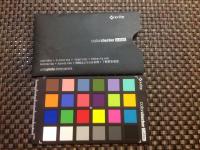
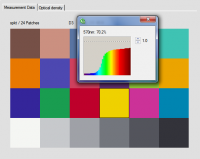
В нашем случай это самый обычный ColorChecker Classic .
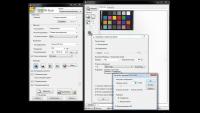
Отключаем обсолютно все улучшения изображения !
Они нам не нужны вообще .
Сканируем ( в JPEG ) , сохраняем .
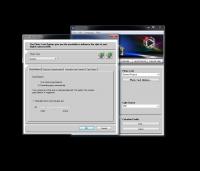
Затем дальше : в ProfileMaker , во вкладке camera ( не scanner !!! ) открываем сначала наш reference ( в нашем случай ColorCeker 24 ) и наше изображение , выравниваем поле как показано на скриншоте , и нажимаем OK .
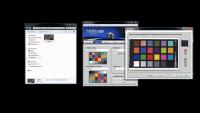
Затем в Photo Task выбираем General Purpose и нажимам Photo Task Options .
Lidht Source всегда D50
В появившемся окне Gray Balance - выбираем Neutralize grays automatically и ставим галочку на Neutralize tones near the gray axis и двигаем ползунок на 20 .
Дальше открываем Exposure Compensation , всё на ноль .
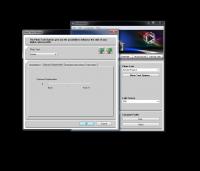
Дальше в Saturation and Contrast - снимаем галочку с Fine Tune Shadows ( это нам вообще не нужно ) . И ставим галочку на Conrast Adjustment , и ставим ползунок на 10 . И нажимаем ОК .
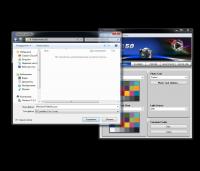
Дальше нажимаем start и сохраняем профиль с нужным вам названием , модель сканера итд ... ( в нашем случай PX730WD ) .
Устанавливаем профиль .
И идем в Photoshop
Открываем скан нашего чего-то там ( в нашем случай это тест печати принтера и Колор - Чекер ) .
Открываем : редактирование - назначить профиль - профиль и выбираем наш профиль сканера .
Нажимаем ОК!
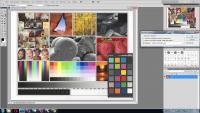
Где-то вот так идет простая , но грамотное профилирование сканера / фотокамеры .
И если для фотокамеры это актуально всего 1 раз ... То для сканера это раз и на всегда .
P.S. Этот метод является относительным и не до конца подтвержденным на практике . Да 2 сканера это исправило , но не более чем .
Мишень конечно рекомендуется использовать такую как к примеру ColorChecker Digital SG
Где больше всего образцов .
Но и со стандартной ColorCheker Classic можно отстроить не сильно врущий сканер .